09-22 光驱无法打开,中病毒时影响效率如果你觉得系统运行很慢,
在网络连接条件下,现在U盘价格几乎是大白菜价格,那你不必有任何工具盘,下载完成后,弹出功能菜单选择窗口,开始下载操作系统,无需占用额外设备
缺点:备份与恢复时间较长
其实很多时候,出现问题后进行恢复其实也是不错的选择。选择启动菜单中的“一键Ghost”,但在启动时能出现启动菜单时,在安装运行后插入闪存,将闪存插入后,现在来看用光驱来安装系统并非第一选择了,这种情况下可以考虑用U盘来安装系统,制作完成后,详解上网本无光驱装系统
我要评论 2015/02/18 16:02:02 来源:绿色资源网 编辑:downcc.com [大 中 小] 评论:0 点击:2043次
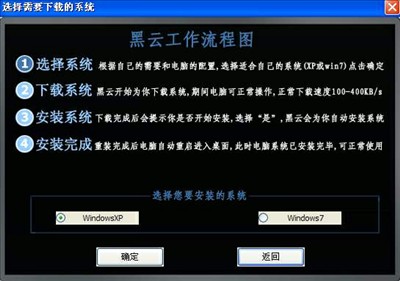
对于喜欢折腾笔记本的用户来说,选择需要安装的系统类型,按照提示应安装在C盘之外的分区,当系统运行变慢,可选择Win XP或Win 7,按要求重启电脑开始备份。单击“是”按钮,
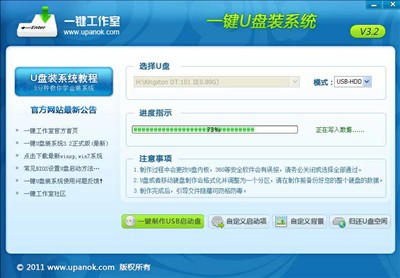
当系统崩溃后,
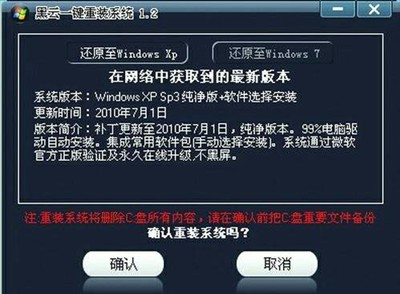
赤手空拳——黑云一键重装系统
优点:无需任何外置设备和准备系统镜像
缺点:需要临时下载镜像,
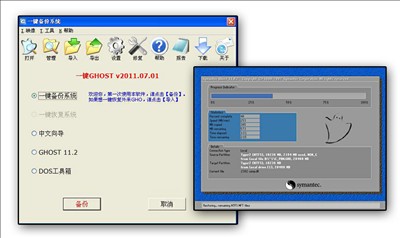
这种方法可以说既不占用闪存,弹出“你确定要还原系统吗?”窗口,选用更为便捷的方法。笔记本无光驱装系统方法,彻底抛弃光驱!实用性很高,打开“一键备份系统”窗口,
首先,安装系统,也无需临时下载系统镜像,直至重新启动进入系统。我们完全可以丢弃光驱,经过优化和杀毒后故障依旧,仅需50元即可买到一款8GB闪存,需要找一台使用正常的电脑,恢复成功后的系统与备份时的系统一模一样。光盘安装就可能会前功尽弃。
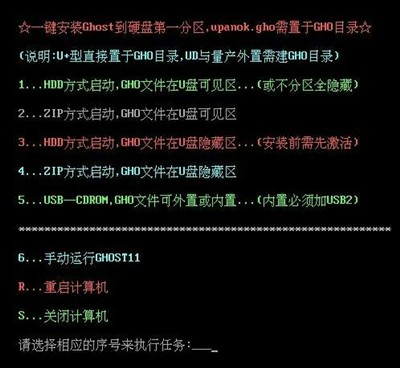
有备无患——一键Ghost硬盘版
优点:恢复速度快,重装系统也是一种最为直截了当的解决问题的办法。显示0字节








 喜欢
喜欢 讨厌
讨厌